AIエージェントはデモから日常的なワークフローへと移行しています。彼らはコードを書き、コマンドを実行し、多段階の作業を常に手取り足取り教えることなくこなします。しかし、汎用エージェントはDockerを知りません。彼らはあなたのコンテナや画像、特定のセットアップを理解していません。
ゴードンはそうだ。ターミナルでdocker aiを実行するか、Docker Desktopで試してみてください。
本日Docker Desktop 4で利用可能です。61、まだベータ版のゴードンはDocker向けに特別に設計されたAIエージェントです。シェルアクセス、Docker CLIアクセス、ファイルシステム、そしてDockerのベストプラクティスに関する深い知識を備えています。問題を指摘し、その行動を承認し、それが動くのを見守る。
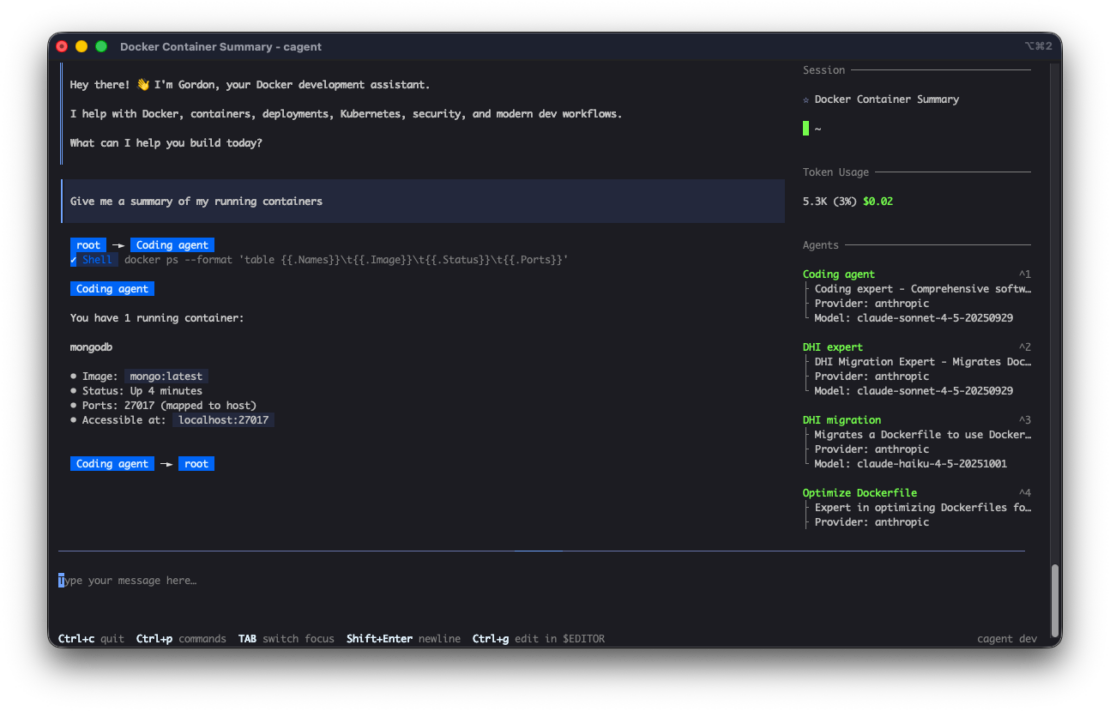
図 1:docker aiコマンドがターミナルインターフェースでGordonを起動
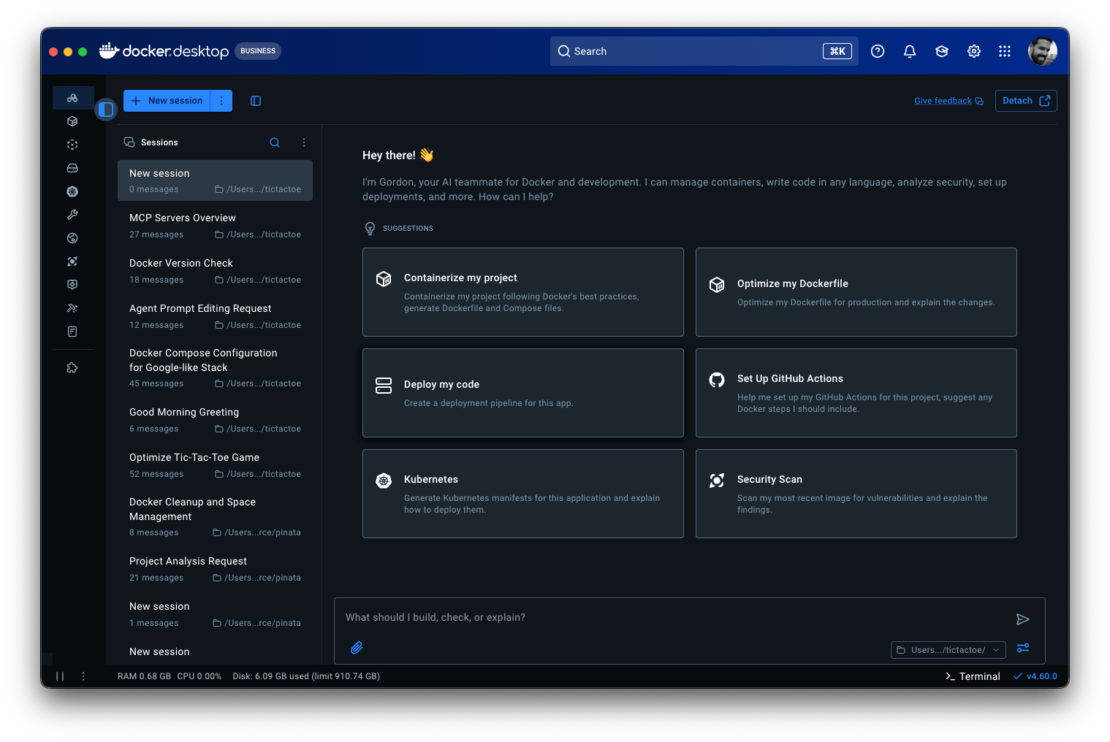
図 2:Docker Desktopのゴードンサイドバー
なぜDockerには独自のエージェントが必要なのか
コード 137でコンテナが終了すると、ClaudeやChatGPTがOOMの意味を説明します。ゴードンはコンテナのメモリ制限を確認し、ログを検査し、メモリを大量に消費するプロセスを特定し、修正案を提案します。承認一つで完了。
Next.jsアプリをコンテナ化する必要がある場合、CopilotはDockerfileを提案するかもしれません。Gordonはプロジェクトの構造を調査し、依存関係を検出し、多段階ビルドを含む本番対応のDockerファイルを生成し、適切なサービスでdocker-compose.ymlを作成し、環境設定をセットアップします。
違いは文脈と実行面にあります。ゴードンはあなたのマシンで何が動いているか知っています。Dockerの状態を読み取り、ファイルシステムにアクセスし、アクションを取ることができます。推測ではなく、実際の環境と連携して作業することです。
ゴードンの仕事
デバッグと修正 – コンテナが起動しません。サービスは健康的ではありません。何かがすべてのメモリを消費している。ゴードンはログを検査し、コンテナの状態を確認し、根本原因を特定し、修正案を提案します。あなたが承認すれば、実行されます。
ビルドとコンテナ化 – このアプリケーションをDockerで動かす。Gordonはあなたのプロジェクトを調査し、マルチステージビルドを含む本番対応のDockerファイルを生成し、適切なサービスでdocker-compose.ymlを作成し、環境設定や依存関係を管理します。
実行と管理 – ディスクスペースの整理。すべてのコンテナを止めろ。特定の画像を引き出して表示してください。ルーチンのDocker操作は会話形式であるべきで、ドキュメントに一気に行く必要はありません。
開発と最適化 – 健康チェックを追加。マルチステージのビルドを実装しましょう。セキュリティのベストプラクティスを適用しましょう。画像のサイズを縮小しましょう。既存のDockerセットアップを本番環境に対応できるようにしましょう。
ゴードンがすべてを担当している。
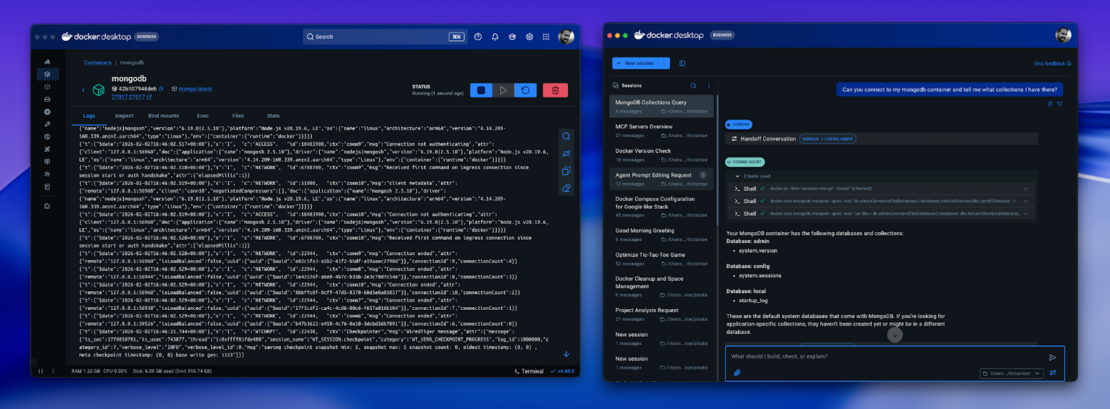
図 3:ゴードンがmongodbコンテナをデバッグしている分割画面
ゴードンの仕組み
Gordonはdocker Desktopに付属するDockerのエージェントフレームワーク cagentを基に構築されており、Docker Desktop内でローカルに動作します。アクセスできるのは以下の通りです:
- あなたのシェル – 承認後にコマンドを実行することができます
- あなたのファイルシステム – プロジェクト構造、設定、ログを読み取る
- Docker CLI – Docker操作への完全なアクセス
- Dockerナレッジベース – ドキュメント、ベストプラクティス、共通パターン
Gordonのワーキングディレクトリを特定のコードベースに指定できます。これにより、ゴードンはあなたのプロジェクトの構造、依存関係、既存のDocker設定についての完全な背景を知ることができます。
許可モデルはシンプルです。ゴードンがやりたいことを示し、承認か拒否し、実行します。すべての命令を。毎回のファイル更新です。すべてのDockerの作業です。あなたは受け身で見ているのではなく、Dockerを熟知したエージェントに指示を出しているのです。
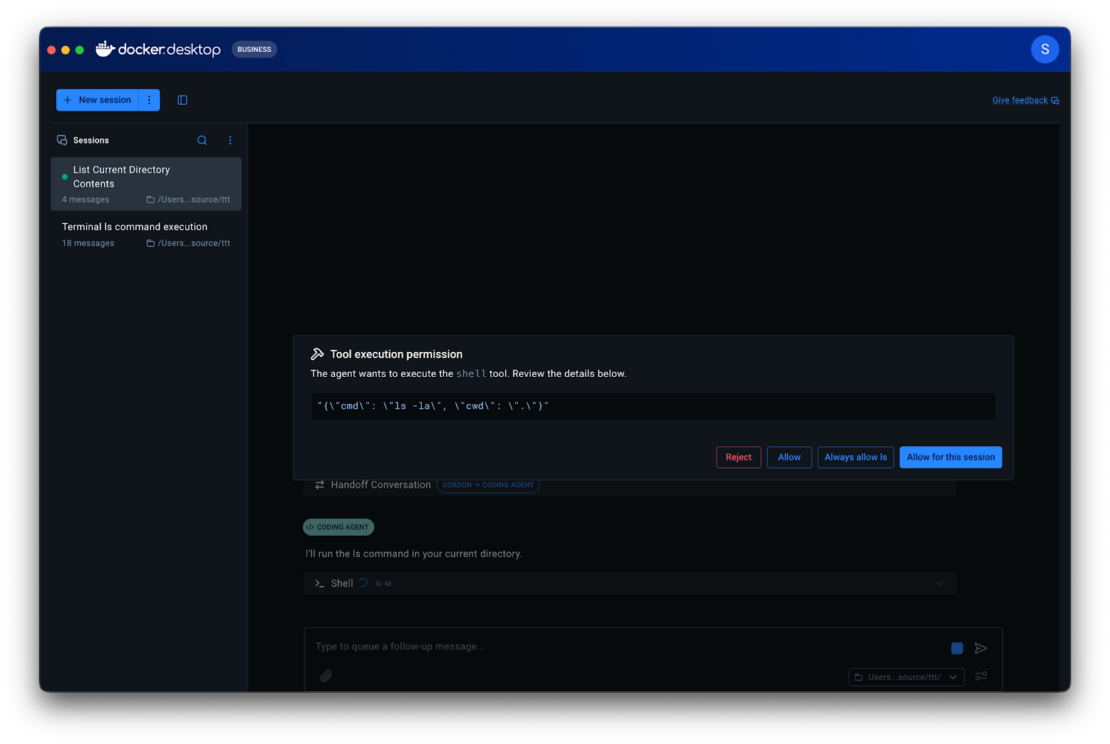
図 4:許可要求
ゴルドの居場所
Docker Desktop: 左側のサイドバーにゴードンのアイコンを探してください
CLI: ターミナルからdocker AIを実行してください
今すぐ始めましょう
- Download Docker Desktop 4.61+
- Dockerアカウントでログインしてください
- Gordonのアイコンをクリックし、プロジェクトディレクトリを選択して「Dockerfileを最適化」と尋ねます。
- Docker Docsで全文ドキュメントをご覧ください
Gordonは現在Docker Desktop 4で利用可能です。61 およびその後