

リモートのAtlassian Rovo MCPサーバーがDockerのMCPカタログおよびツールキットで利用可能になったことをお知らせできることを嬉しく思います。これにより、AIアシスタントをJiraやConfluenceにこれまで以上に簡単に接続できるようになりました。数回のクリックで、技術チームはお気に入りのAIエージェントを使って、複雑な設定や手動統合をせずにJiraの問題、エピック、Confluenceページを作成・更新できます。
この記事では、AtlassianリモートMCPサーバーを数分で使い始める方法と、製品およびエンジニアリングチームの日常業務を自動化する方法をお見せします。
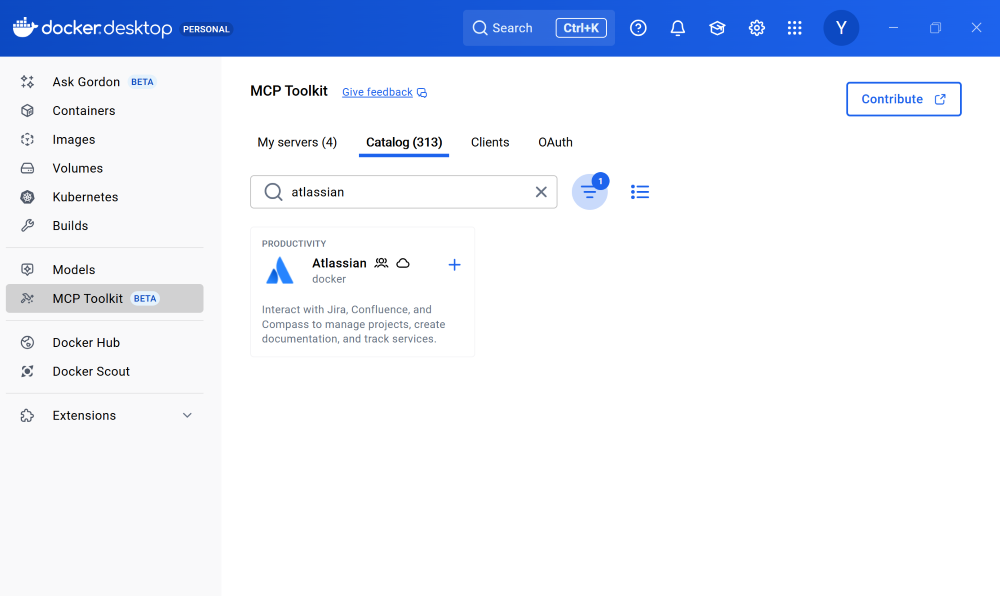
図 1:Docker MCP Catalog内のリモートAtlassian MCPサーバーを含む 300+MCPサーバーを発見。
Atlassian Rovo MCPサーバーとは何ですか?
多くのチームと同様に、私たちは特にJiraを中心に、製品やエンジニアリングの計画、追跡、出荷にAtlassianのツールを大きく依存しています。Atlassian Rovo MCPサーバーは、AIアシスタントやエージェントがJiraやConfluenceと直接やり取りできるようにし、作業場所とチームのAI活用方法とのギャップを埋めます。
Atlassian Rovo MCPサーバーでは、以下のことができます:
- Jira号とエピックを作成・更新
- Confluenceページの生成と編集
- お好みのAIアシスタントやエージェントを使って日常のワークフローを自動化しましょう
従来、MCPサーバーのセットアップと設定は時間がかかり複雑で、Dockerはその摩擦を取り除き、数分で安全に稼働させるのが簡単です。
Atlassian Rovoを有効化 ワンクリックのMCPサーバー
DockerのMCPカタログ は、ローカルおよびリモートの両方を含む 300+MCPサーバーの厳選されたコレクションです。MCPで開発する開発者にとって信頼できる出発点を提供し、自分ですべてを配線しなくても済みます。
前提 条件
- 開始する前に、次のものがあることを確認してください。
- 最小 8GB の RAM を搭載したマシン、理想的には 16GB
- Docker Desktop のインストール
AtlassianリモートMCPサーバーの使い方を始めるには:
- Docker Desktopを開き、MCP Toolkitタブをクリックします。
- Docker MCPカタログへナビゲーション
- Atlassian Rovo MCPサーバーを検索してください。
- クラウドアイコン付きのリモートバージョンを選択してください
- ワンクリックで有効化できます
それです。手動インストールは不要です。依存関係の整理もありません。
なぜAtlassian Rovo MCPサーバーをDockerで使うのか
セシリア・リウによるデモ:アトラシアン・ロヴォのセットアップ 数クリックでDocker対応のMCPサーバーを使い、Claude DesktopでJiraのエピックを生成できます
内蔵OAuthによるシームレス認証
Atlassian Rovo MCPサーバーはDockerの組み込みOAuthを使用しているため、認証はシームレスです。Dockerは認証情報を安全に管理し、複数のMCPクライアント間で再利用できるようにします。一度認証すれば問題ありません。
裏側では、この摩擦のない体験はMCP Toolkitによって支えられており、環境の設定や依存関係管理を代行してくれます。
お気に入りのAIエージェントと連携
Atlassian Rovo MCPサーバーを有効にすると、任意のMCP互換クライアントに接続できます。
Claude Desktop、Claude Code、Codex、Gemini CLIのような人気クライアントでは、接続はワンクリックで完成します。「接続」をクリックして、Claude Desktopを再起動すれば、これで準備完了です。
そこから、クロードに次のことを依頼できます:
- MCPについて短いPRDを書いてください
- そのPRDをジラの叙事詩や物語に変えてください
- 生成されたエピックを見直して、正しいか確認してください
そして、ジラは一気にアップデートされた。
1つのセットアップで、任意のMCPクライアントで対応できます
時々AIアシスタントに問題が起こることがあります。あるツールで1日の使用制限に達しているかもしれません。ここでの障害にはならない。
Atlassian Rovo MCPサーバーはDocker MCP Toolkitを介して接続されているため、セットアップは完全にクライアントに依存しません。GeminiのCLIやカーソルなどの別のアシスタントに切り替えるのは、Connectをクリックするだけで簡単です。再構成や追加セットアップは不要です!
今では、例えばGemini CLIのような接続されたAIアシスタントに、すべての新しい未割り当てのJiraチケットを確認するよう依頼できます。ただうまくいくだけです。
近日公開:Atlassianベースのワークフローをチーム間で共有
Atlassian搭載のワークフローをさらに強力で共有しやすくするための新たな改良に取り組んでいます。まもなく、MCPサーバー、クライアント、構成を組み合わせた完全なワークフローをパッケージ化できるようになります。AtlassianとConfluenceを使って顧客フィードバックをJiraチケットに変換し、そのセットアップ全体をチームやプロジェクト間で即座に共有するワークフローを想像してみてください。そこへ向かっている。
よくある質問(FAQ)
Atlassian RovoのMCPサーバーとは何ですか?
Atlassian MCP Rovoサーバーは、AIアシスタントやエージェントがJiraやConfluenceと安全にやり取りできるようにします。これにより、AIツールがJiraの課題やエピックを作成・更新し、Confluenceのページを生成・編集し、製品やエンジニアリングチームの日常的なワークフローを自動化できます。
Atlassian Rovo MCPサーバーをDockerでどう使うのですか?
Atlassian Rovo MCPサーバーは 、Docker Desktop またはCLIから直接有効化できます。MCP Toolkitタブを開き、Atlassian MCPサーバーを検索し、リモートバージョンを選択してワンクリックで有効化するだけです。MCP互換クライアントに接続してください。Claude Code、Codex、Geminiのような人気ツールでは、ワンクリックで連携することでセットアップがさらに簡単です。
なぜAtlassian RovoのMCPサーバーをDockerで動かすのですか?
Dockerを使ってAtlassian Rovo MCPサーバーを動かすことで、セットアップ、認証、クライアント統合の複雑さが軽減されます。DockerはMCPカタログを通じたワンクリックのエンイブルメント、組み込みのOAuthによる安全な認証情報管理、そしてクライアントに依存しないMCPツールキットを提供し、チームが再設定せずに任意のAIアシスタントやエージェントを接続できるため、インフラ管理ではなくJiraやConfluenceのワークフローの自動化に集中できます。
セットアップが少なくて済む。文脈の切り替えが少なくなります。さらに仕事が発送されました。
それほど簡単にAtlassian Rovo MCPサーバーをDockerでセットアップし、使えるのです。MCPカタログとツールキットを組み合わせることで、DockerはAIエージェントとチームがすでに依存しているツールをつなぐ際の摩擦を取り除きます。
さらに詳しく
- MCPカタログとツールキットを使い始めましょう
- Docker MCPカタログを探る: コンテナ化されたセキュリティ強化されたMCPサーバーを発見
- Docker MCP Toolkitについての詳細は公式ドキュメントをご覧ください